SmartClock
1. Prehľad projektu
Cieľom projektu je zostaviť jednoduché riešenie postavené na Raspberry Pi a LCD displeji, ktoré po spustení vykresľuje vybrané informácie priamo na lokálny displej.
Riešenie je rozdelené na:
- HW vrstvu: Raspberry Pi + 3.5" LCD displej
- SW vrstvu: Raspberry Pi OS + driver displeja + Python script
Displej 320×480, kompatibilný s rôznymi verziami Raspberry Pi.
Ovládač sme riešili cez projekt LCD-show (https://github.com/waveshareteam/LCD-show),
Referencie: LCDWiki / LCD-show / Raspberry Pi Imager.
2. Obsah repozitára
Aktuálna štruktúra repozitára (https://github.com/drizzle021/rpiclock):
main.py– hlavný Python skriptrequirements.txt– Závislosti projektuscreens/– skript jednotlivých obrazoviek aplikácieassets/1x/– grafické assets (ikony, obrázky…)
3. Hardvér a fyzická integrácia
3.1 Použitý hardvér
- Raspberry zero W 2
- 3.5" LCD s dotykovou vrstvou (rezistívny touch)
- Spájač na piny
- microSD karta
- Napájanie (USB adaptér)
3.2 Mechanická časť
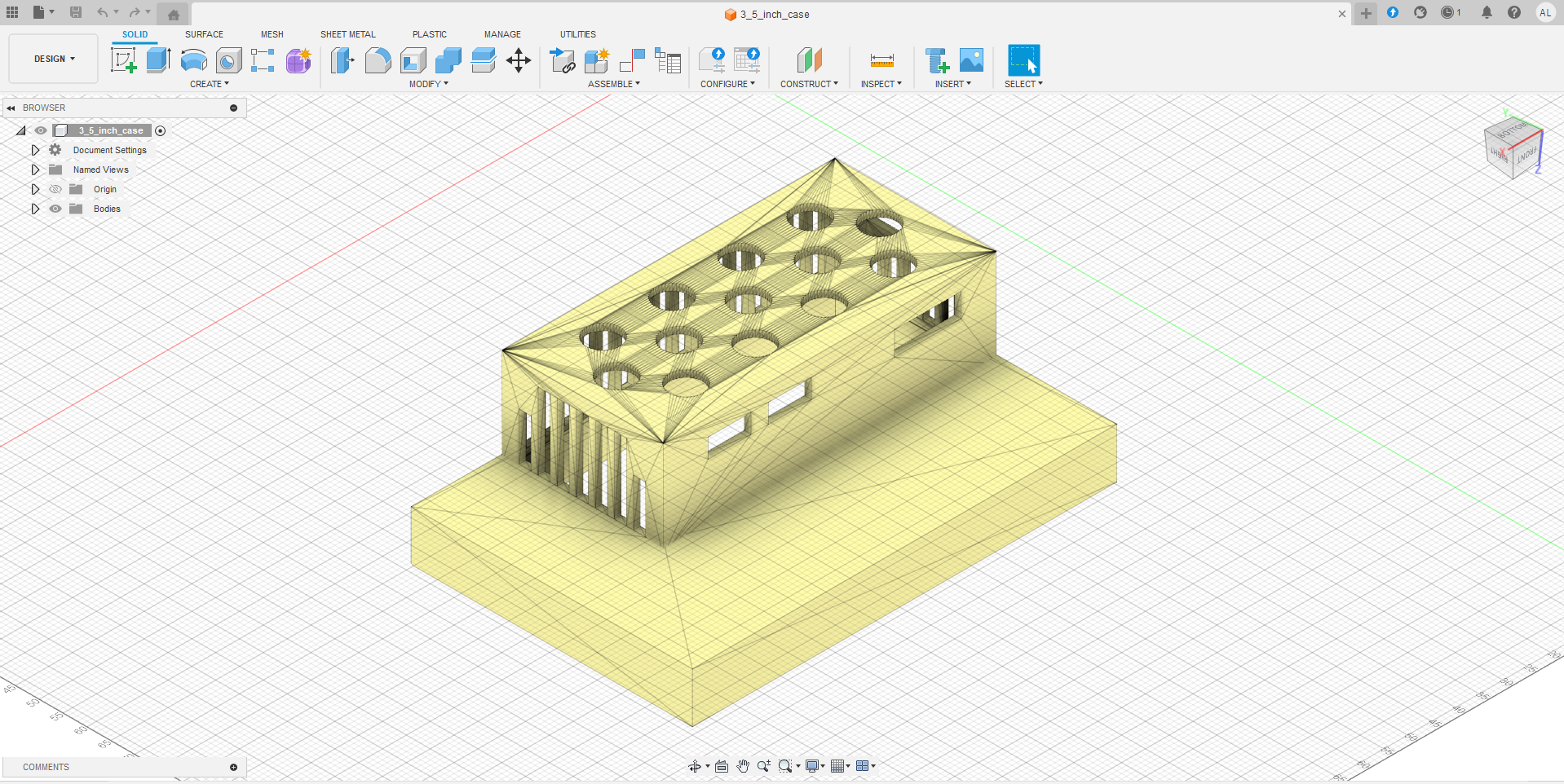
V projekte používame aj jednoduchý mechanický 3D vytlačený pop-in obal.
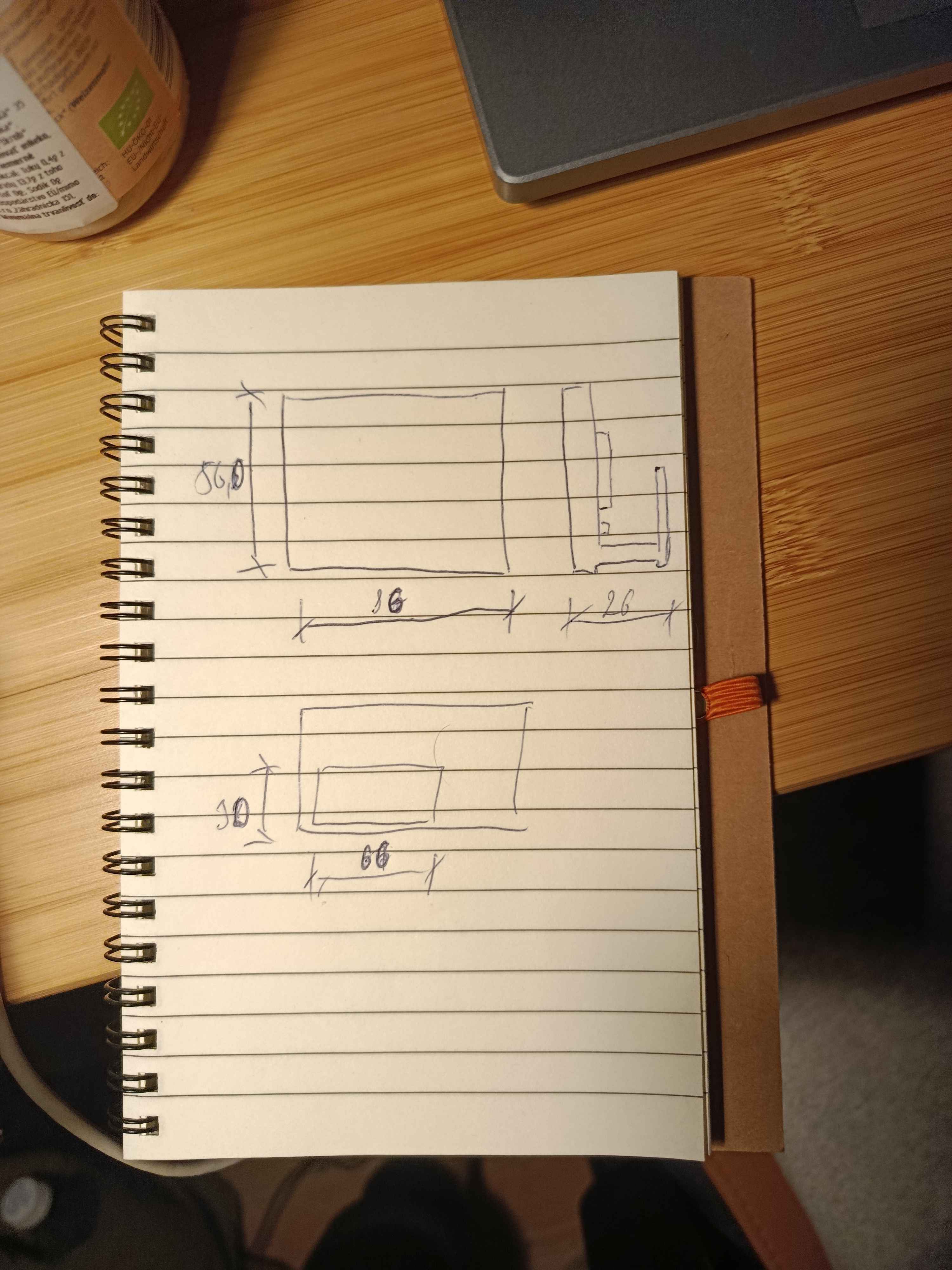
Ručný nákres prototypu na papier
Nákres
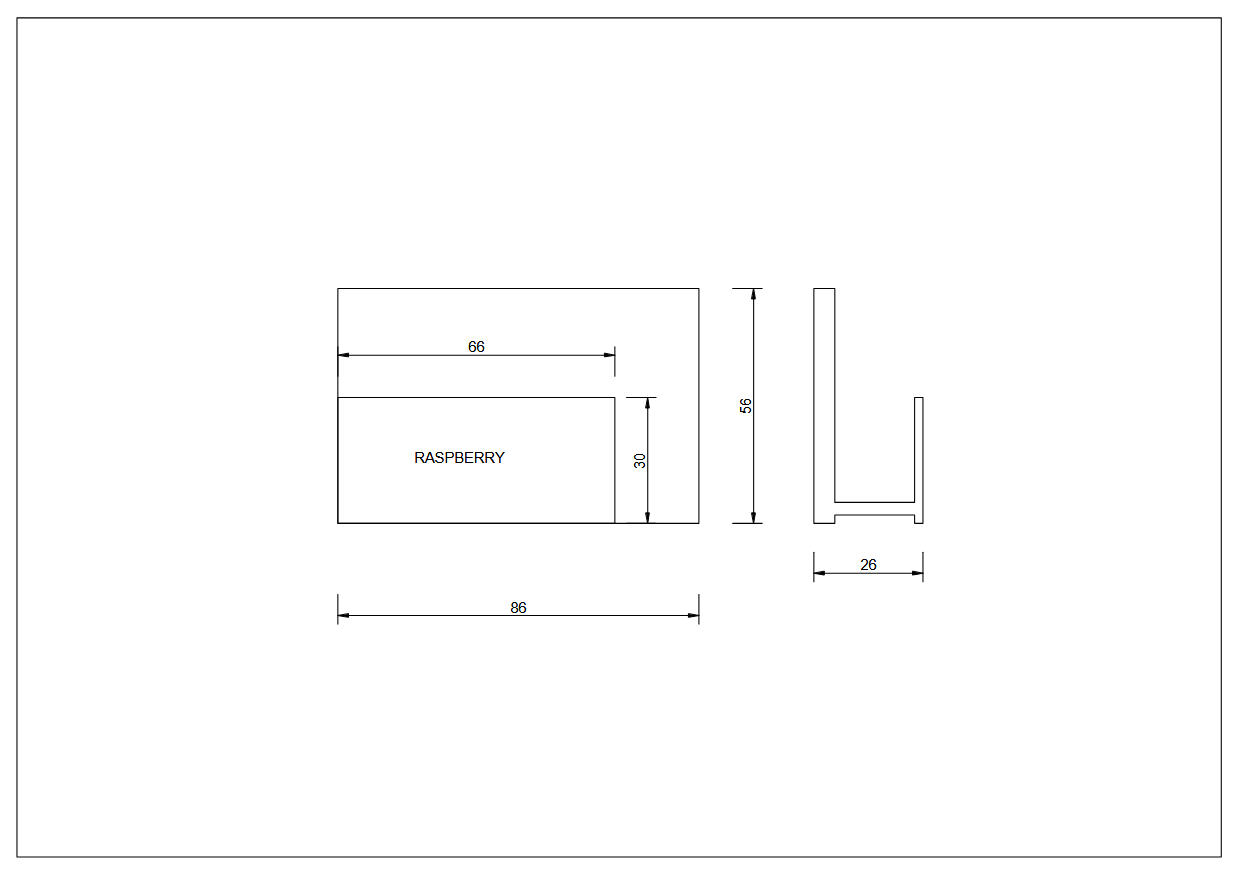
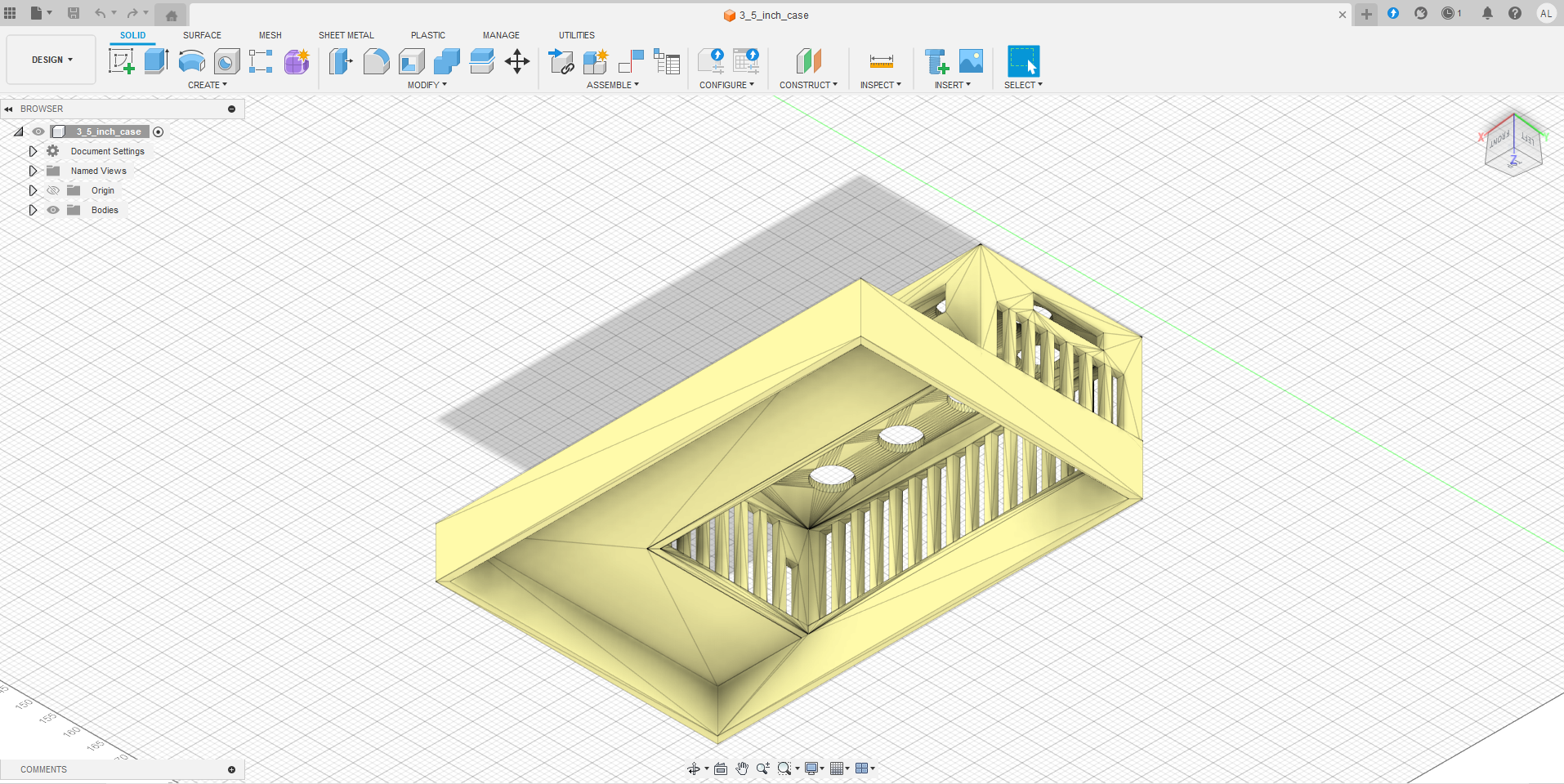
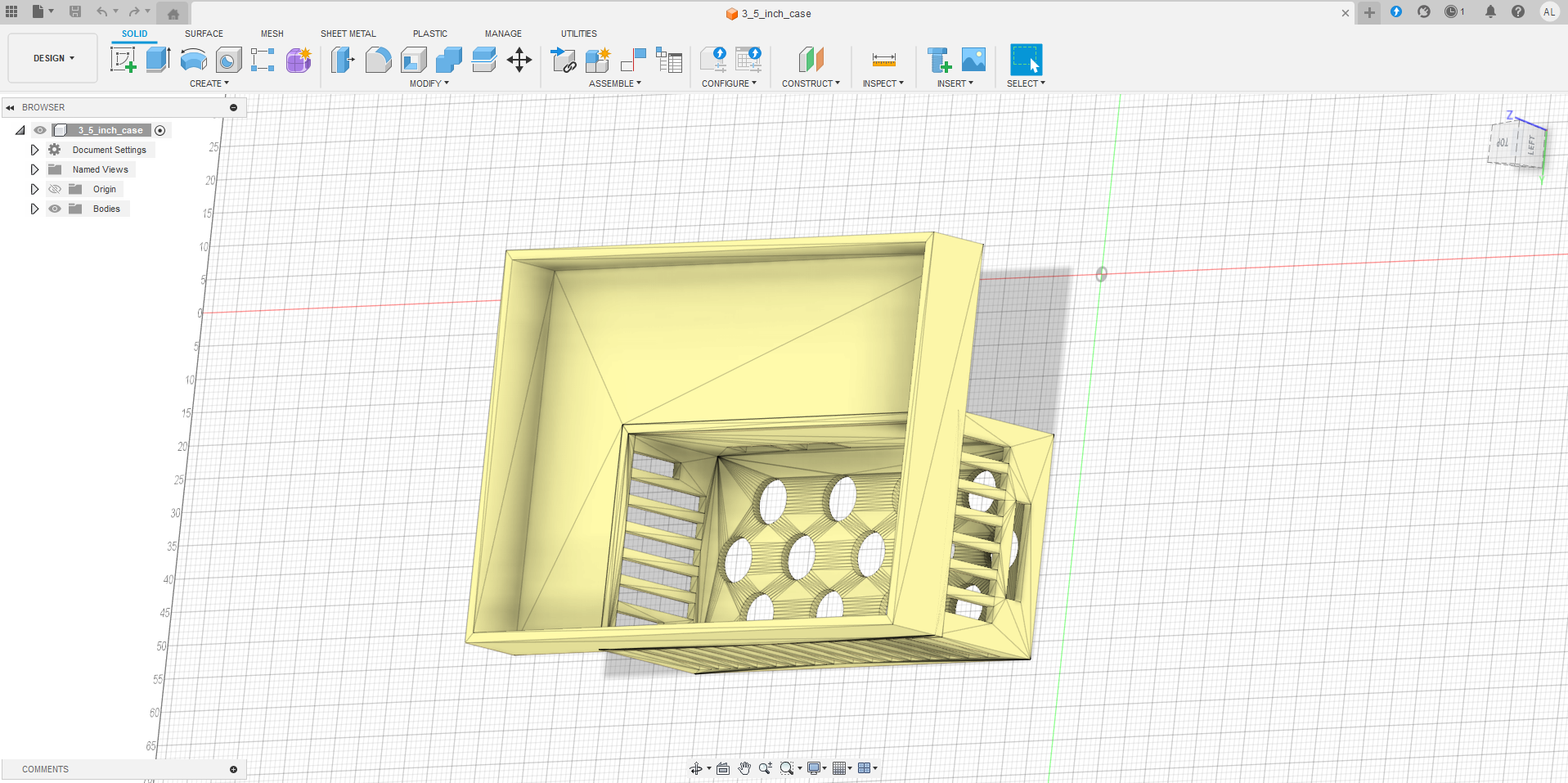
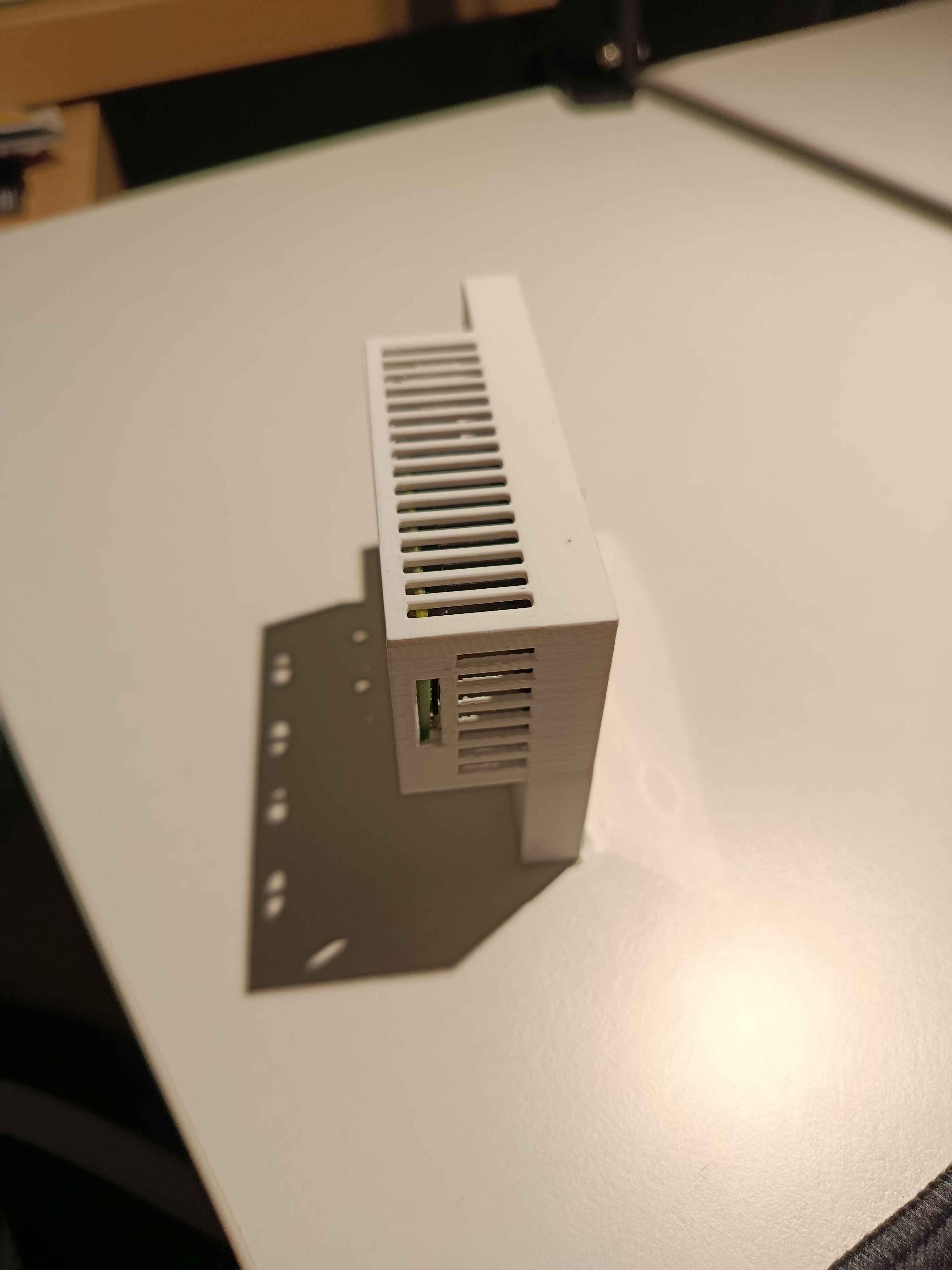
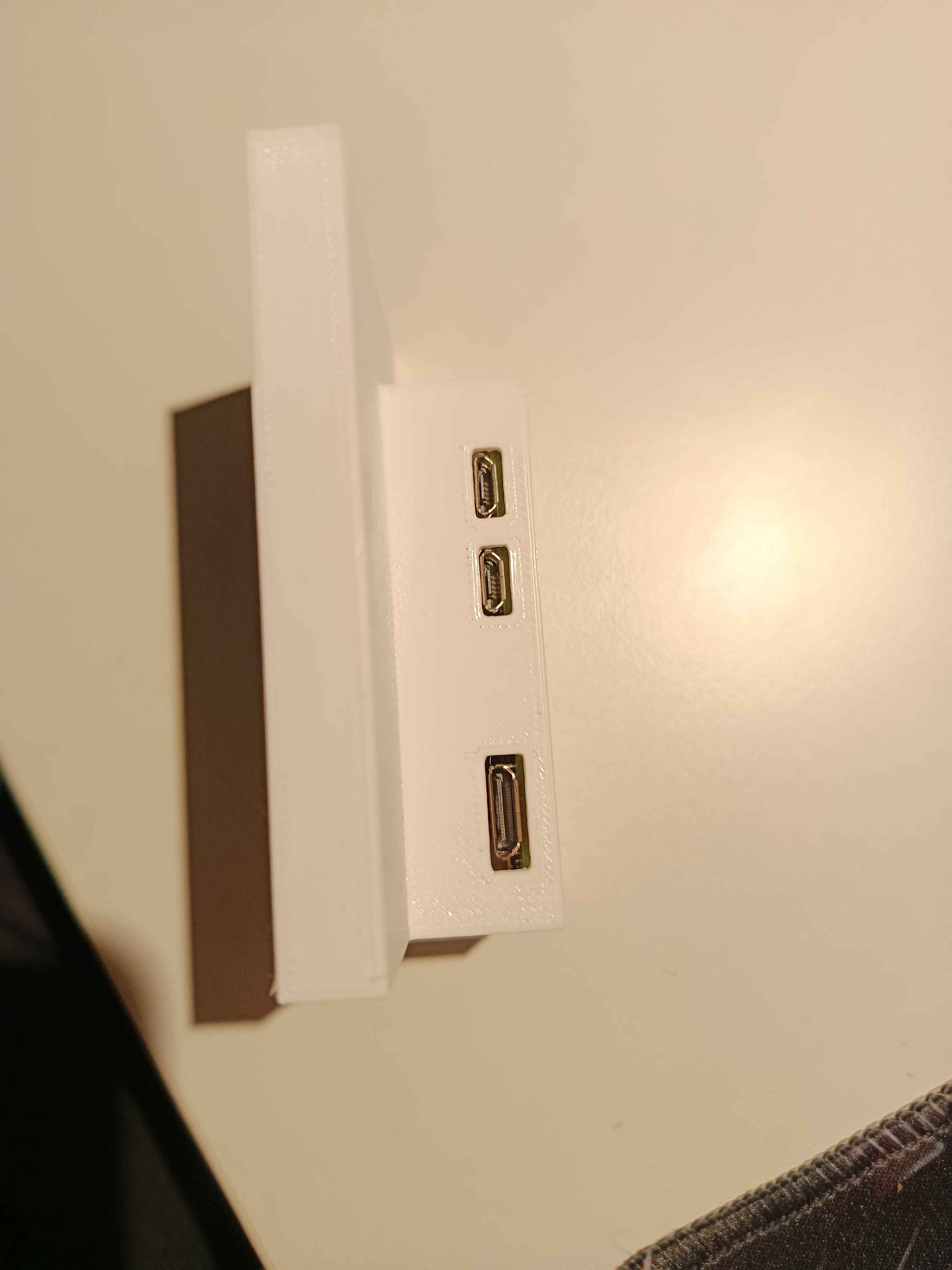
Parametre boli navrhnuté tak, aby sme mohli náš displej ľahko vtlačiť do vytlačeného obalu tak, že tam zapadne a bude držať. Časť okolo displeja bola navrhnutá aby držala displej pevne, zatiaľ čo časť obalu okolo dosky je mriežkovaná kvôli vetraniu, takisto boli vyrezané diery na potrebné porty.
Model obalu v softvére
4. Softvér a architektúra riešenia
4.1 Softvérové vrstvy
- Raspberry Pi OS
- Driver displeja
- Python aplikácia:
- získa dáta (čas, systémové metriky, …)
- vykreslí UI (texty/ikony)
- pošle frame na displej
- cyklicky opakuje aktualizáciu
4.2 Diagramy
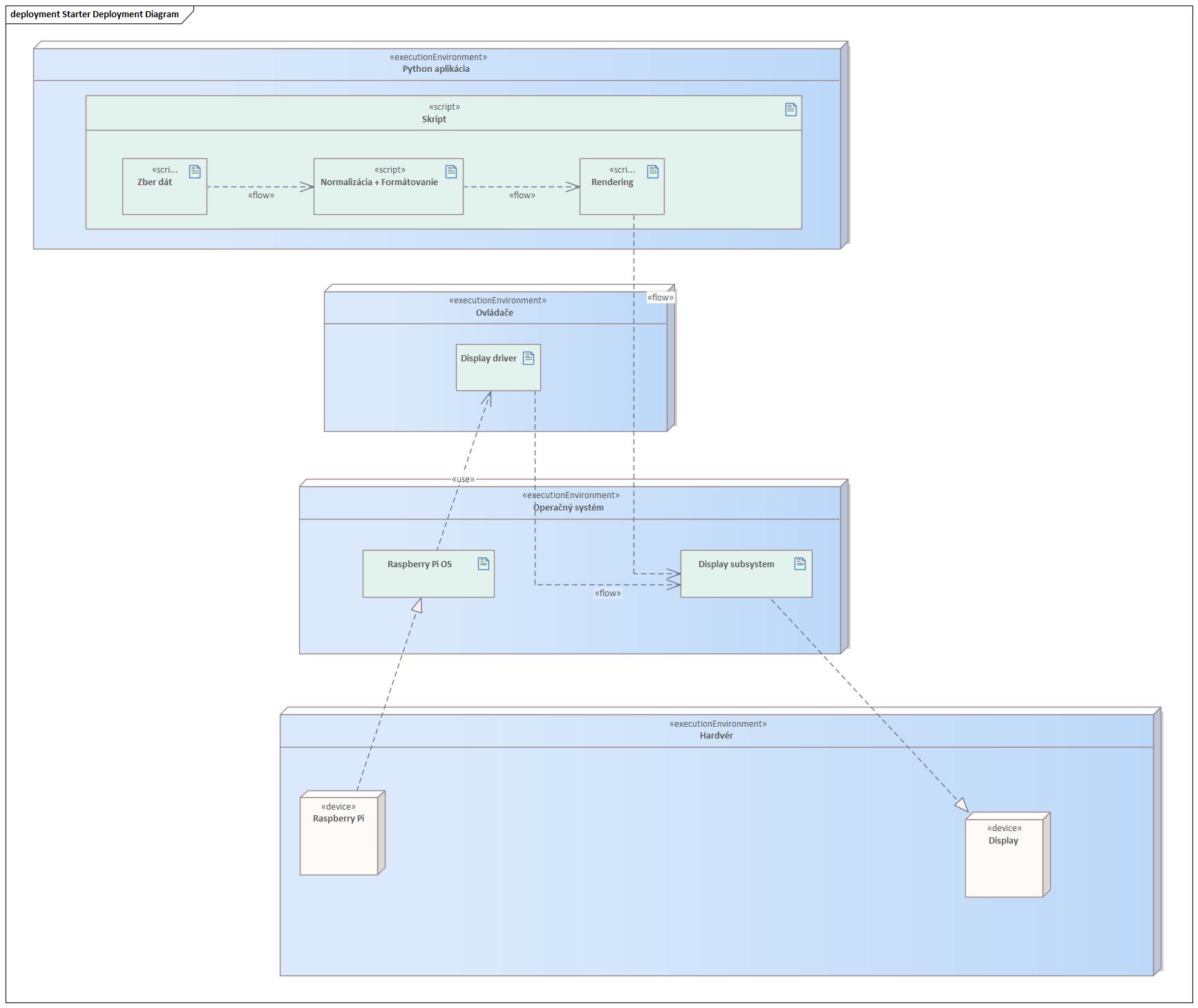
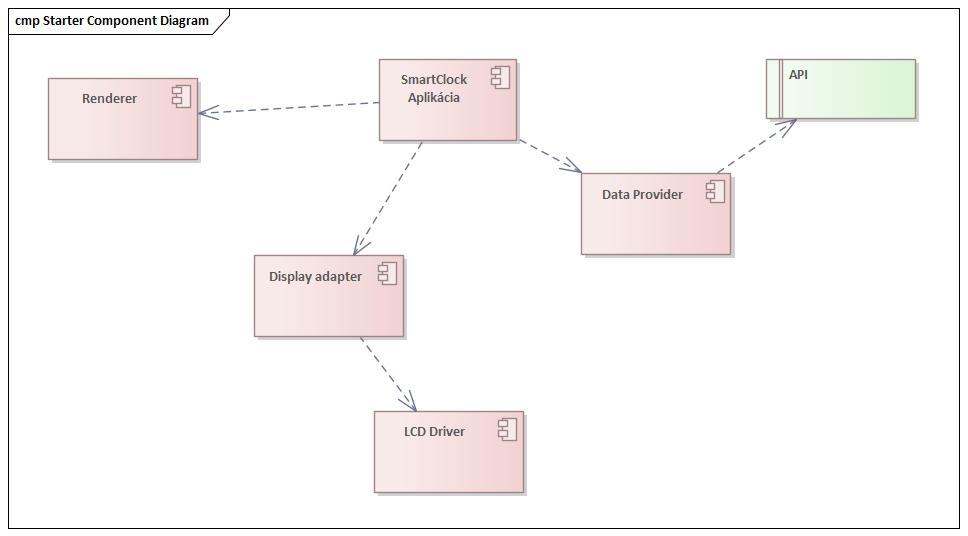
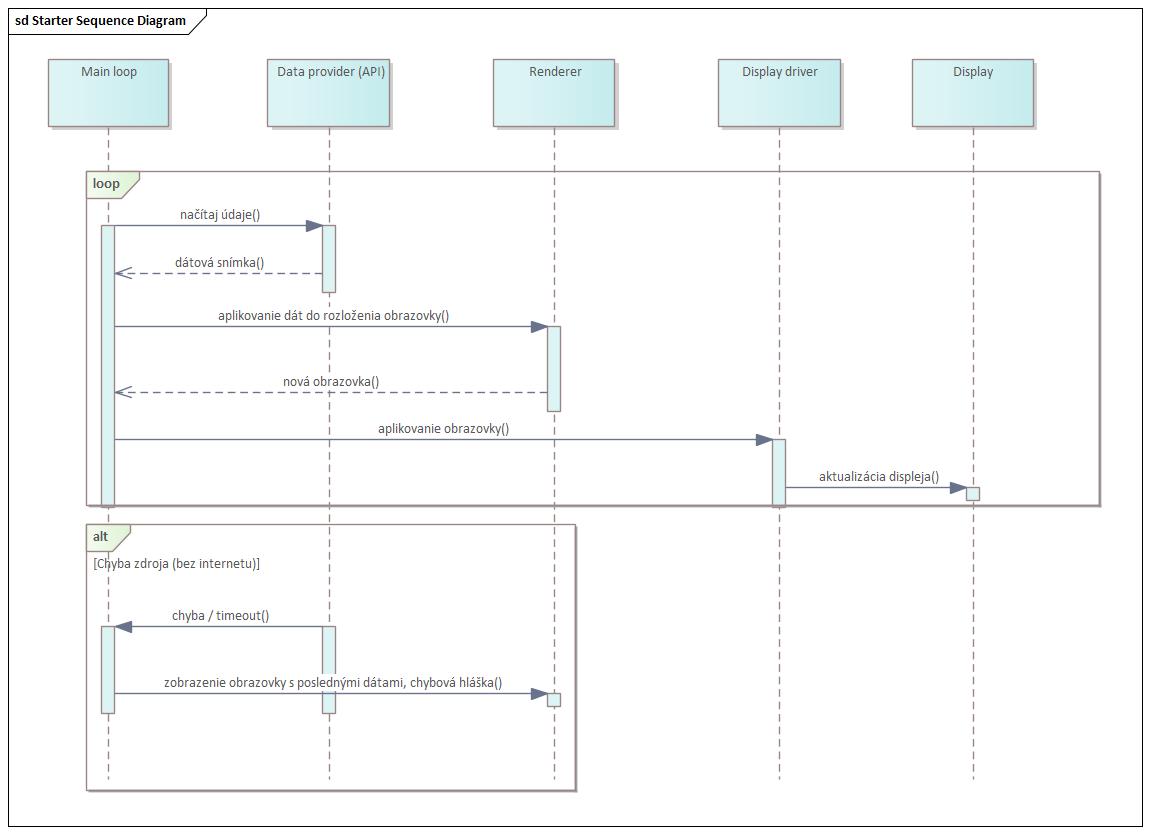
Diagramy sú exportované z Enterprise Architect.
-
Deployment diagram (HW/SW nasadenie)
-
Component diagram (softvérové komponenty)
-
Sequence diagram (runtime update loop)
-
Activity diagram (inštalačný postup)
flowchart TB
  PC[PC/Mac/Linux] --> IMAGER[Raspberry Pi Imager]
  IMAGER --> SD[microSD s Raspberry Pi OS]
  SD --> BOOT[Vložiť do dosky]
  BOOT --> DRIVER[Inštalácia LCD-show]
  DRIVER --> REBOOT[Reboot]
  REBOOT --> VENV[python venv + pip deps]
  VENV --> RUN[Spustenie main.py]
  RUN --> OK[Dashboard na displeji]
5. Inštalácia a spustenie
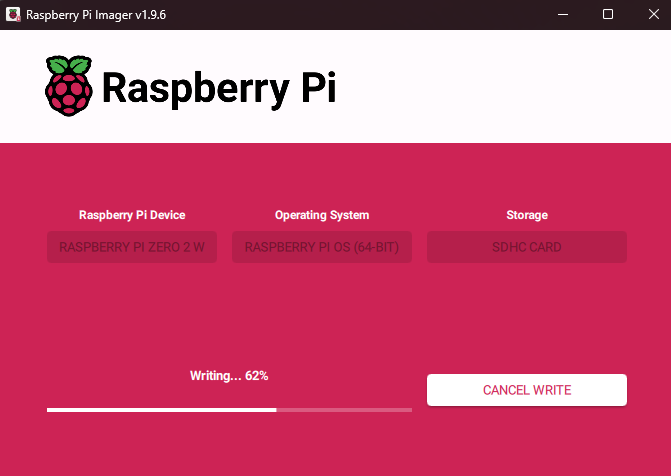
5.1 Príprava microSD (Raspberry Pi Imager)
Na prípravu OS používame Raspberry Pi Imager (https://www.raspberrypi.com/software):
- Vyber Raspberry Pi OS
- Zapíš image na microSD
- Vlož kartu do Raspberry Pi a nabootuj
5.2 Inštalácia driveru displeja
sudo apt update
sudo apt install -y git
git clone https://github.com/waveshareteam/LCD-show.git
cd LCD-show
sudo ./LCD35-show
6. Finálny produkt
Vypnutý displej
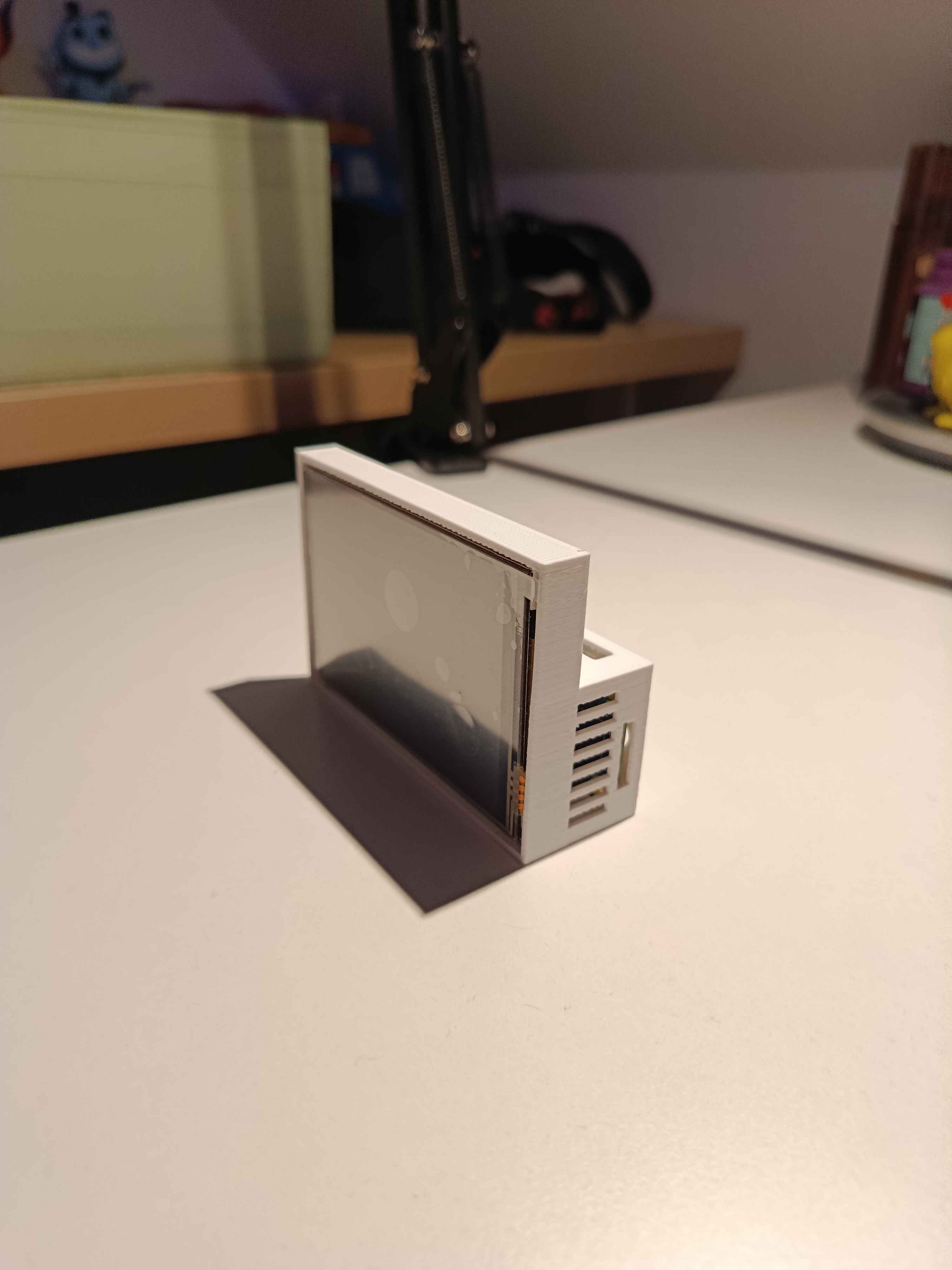
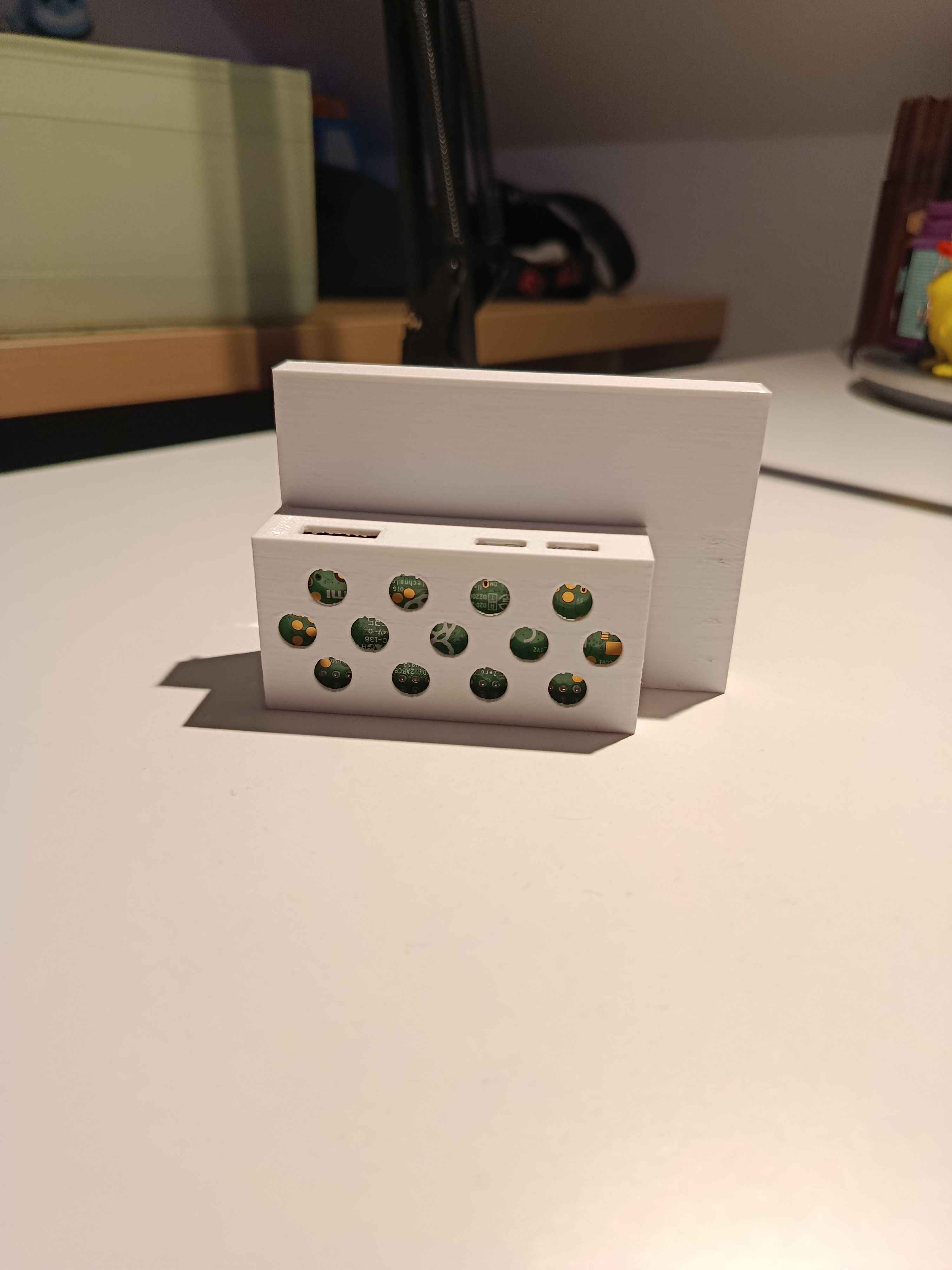
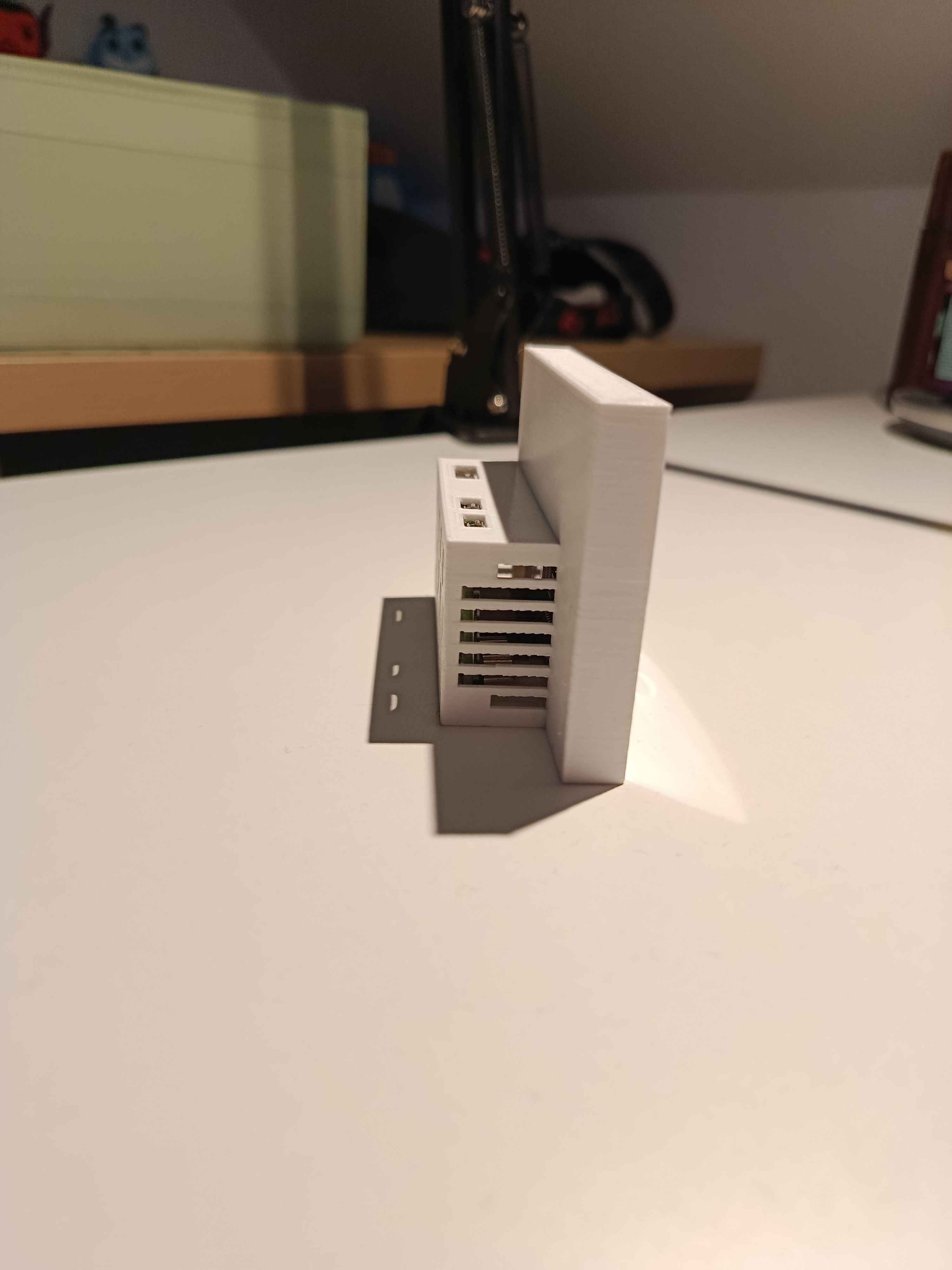
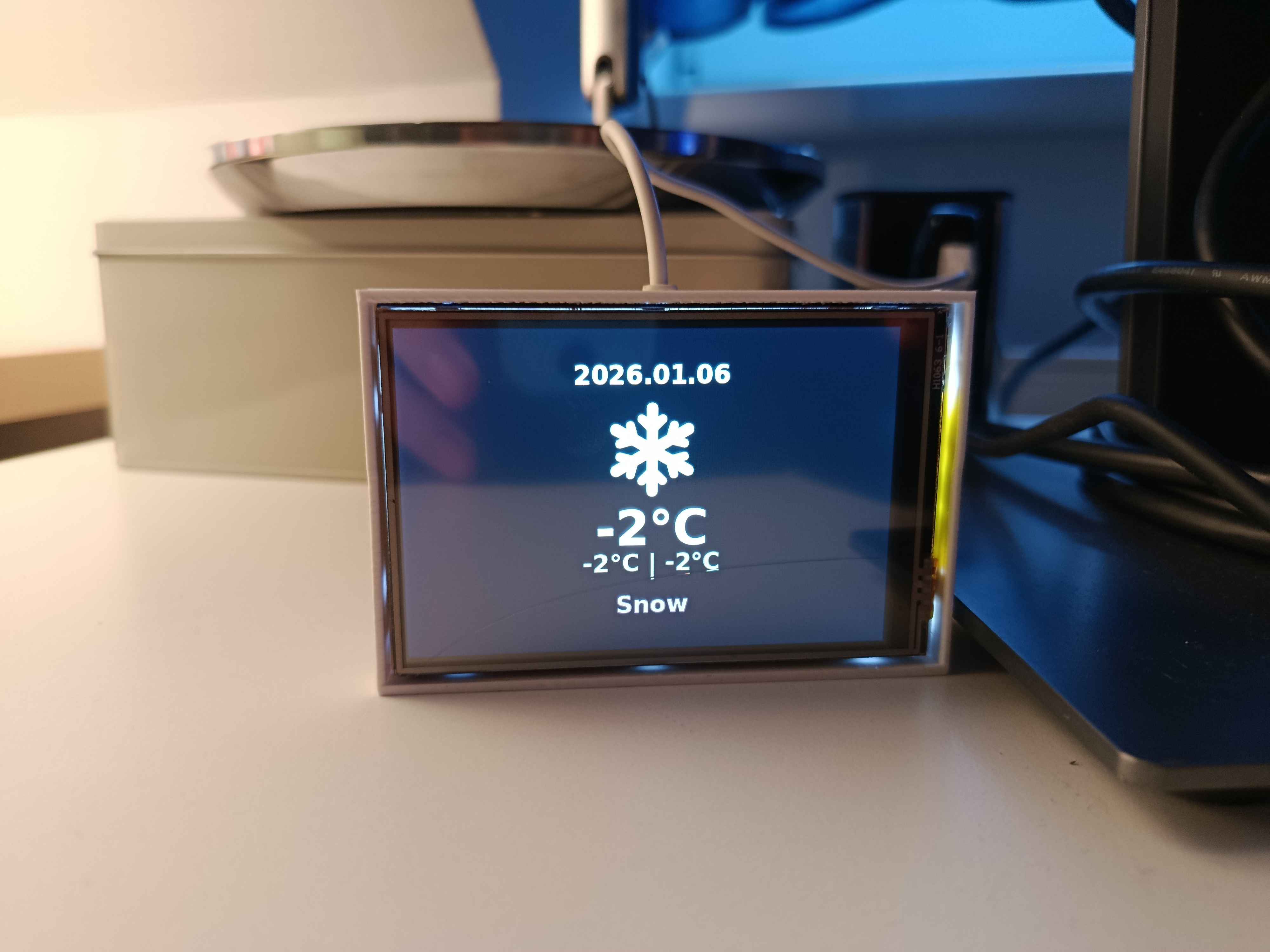
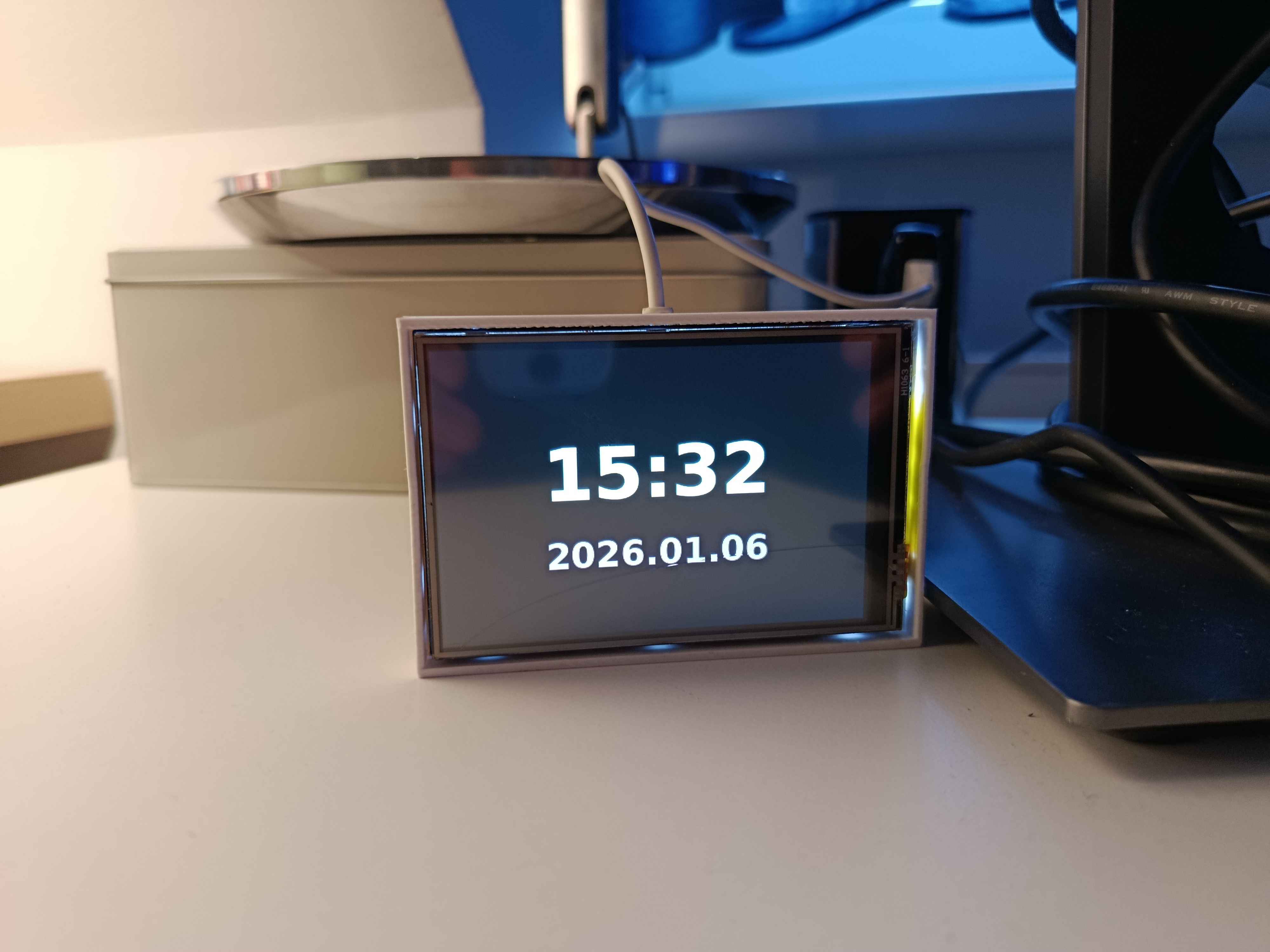
Fungujúci SmartClock
7. Záver
Projekt SmartClock ukazuje praktický spôsob, ako na Raspberry Pi vytvoriť lokálny „dashboard“ bez potreby externého monitora. Kombinácia Raspberry Pi, displeja a jednoduchého skriptu umožňuje vykresľovať informácie v reálnom čase priamo na zariadení a riešenie je zároveň rozšíriteľné o ďalšie obrazovky alebo vstupy (dotykové ovládanie).
Z pohľadu architektúry sme si overili celý reťazec od fyzickej integrácie (osadenie displeja, obal, prístup k portom a vetranie) až po softvérovú časť (inštalácia driveru, závislosti vykresľovanie UI). Výsledkom je funkčný prototyp, pri ktorom sme sa naučili: prácu s HW perifériou, nasadenie na konkrétnu platformu a UI vykresľovanie na displej.
Možné zlepšenia do budúcna:
- automatické spúšťanie aplikácie po spustení
- konfigurovateľné obrazovky (config)
- doplnenie externých dát (notifikácie)
- využitie dotyku na prepínanie obrazoviek / interakciu